
鹏辰正版正版办公软件教程2册word Excel Ppt办公应用从入门到精通 Excel人力资源管3cwy45 无著 摘要书评在线阅读 苏宁易购图书
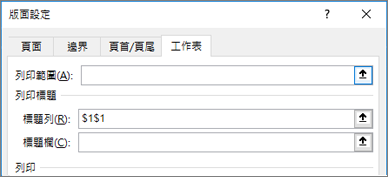
操作方法 01 打开Excel文件后将鼠标移动到页面布局选框点击页边距按钮。 02 在页面设置的小窗口中勾选自己所需要的页面方向以及纸张大小。 03 切换到"页边距"选项卡,勾选"水平居中",并设置好页边距。 04 再次切换到"工作区"选项卡,顶端标题 1、打开Excel表格,点击头部上方的页面布局,找到"打印区域"。 2、在"打印区域"下拉中点击"取消打印区域"即可消除表格中的虚线。 如果以上方法不能消除虚线的话,可按照去除网格线的方法进行去除: 打开Excel表格,点击头部上方的视图
Excel 影印边界
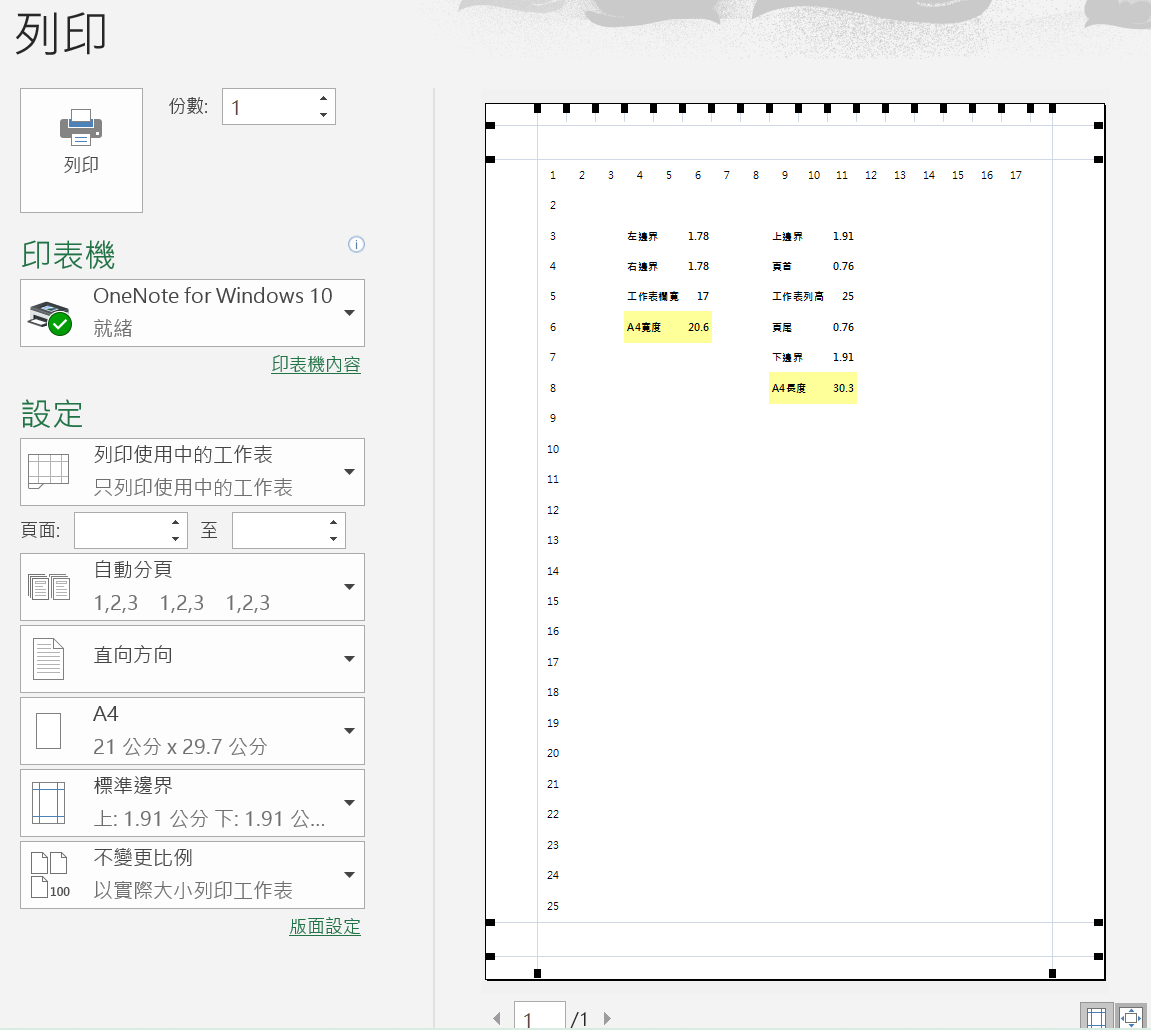
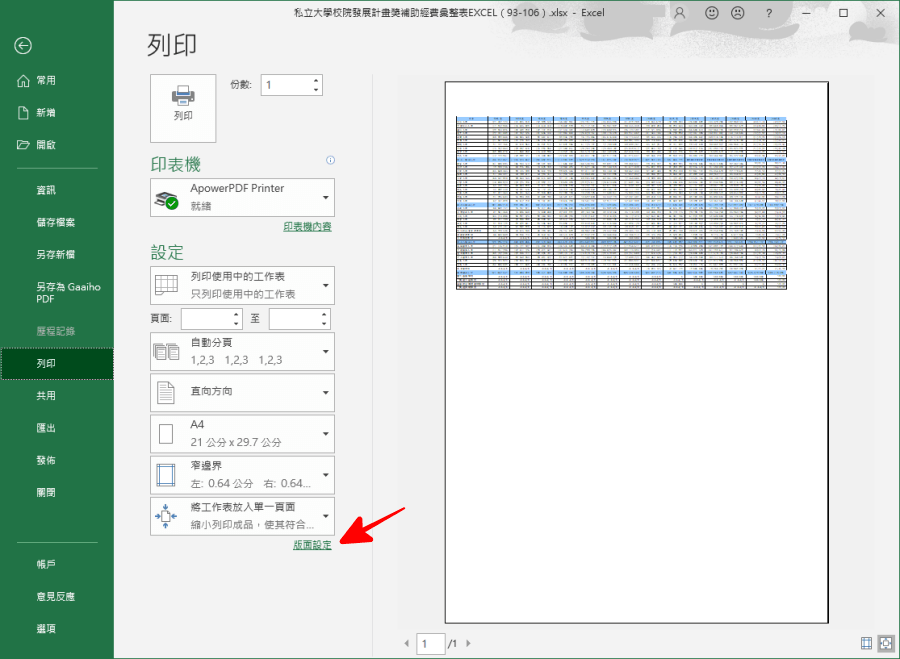
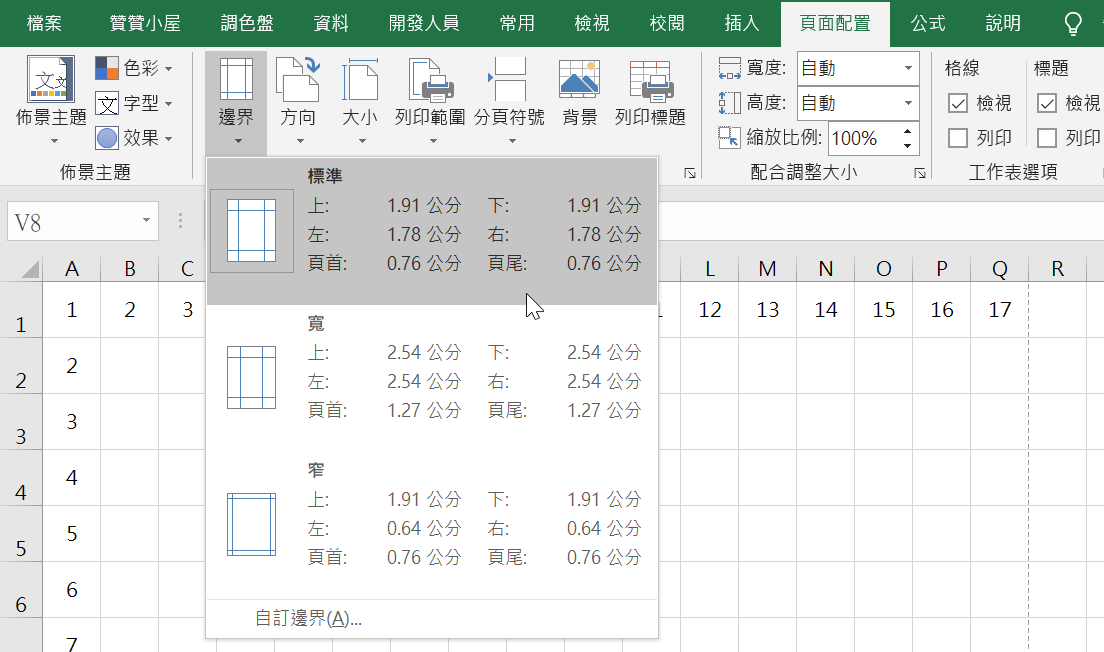
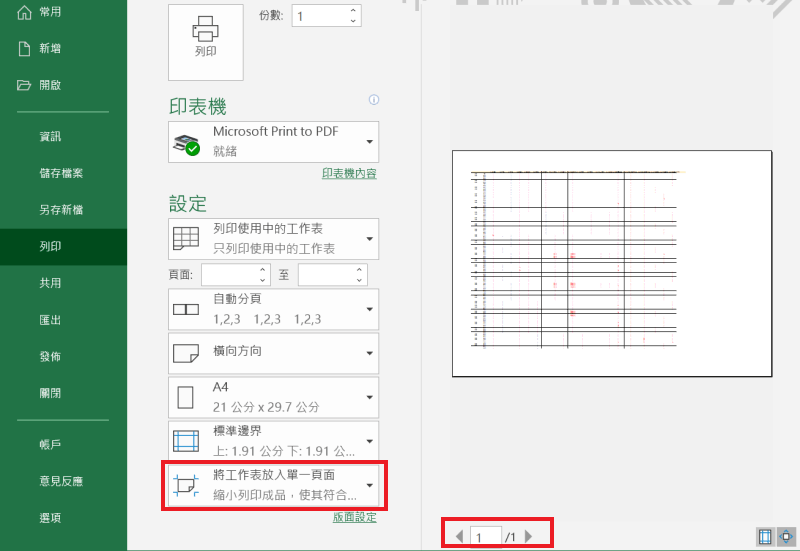
Excel 影印边界- 在办公的时候经常需要打印Excel表格,在Excel打印的时候,我们很可能需要调整格式,行间距什么的,打印纸张什么的。 本文讲的是怎么设置打印的一些格式。 1、打开表格 2、点击工具栏里的"打印预览"图标, 3、点击后,弹出如下图 excel怎样调整打印的边线 打印边设置,根据你使用的office的不同而不同的。 在office07下面的调整方式如下: 1、选面布局; 2、点击页面设置或调整为合适大小或工作表选项右下角的箭头符号,打开设置面板
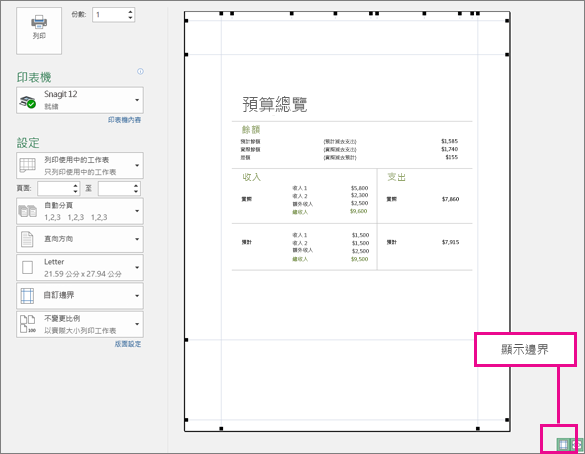
設定頁面邊界再列印工作表
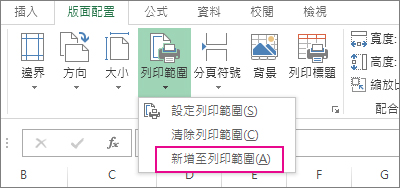
查看详情 1、首先我们做好了excel表格,比如就是下方我加了黑边框的区域想要打印出来,那么我们选中这么多单元格,点击 页面布局打印区域 2、这个时候页面布局会弹出来一个选择对话框,我们选中设置打印区域,如图所示。 单元格就会出现一 个虚线 1、首先我们在excel 中单击文件标签,然后会打开一个文件菜单,这时候我们会看见一个打印项,而不像以前excel 那样有打印预览选项,我们直接点击打印,这时候我们就可以看到打印预览了。 2、我们可以在打印预览左侧的设置区域可以对需要打印的excel文件TODOリストは階層を浅くしたい / Excelでタスク管理 / Outlinerで作ったWBSからCSVに変換する / Scrapboxで工数見積もりと実績を扱う / タスクのデータ構造
匿名用户 excel表格打印预览时,边框线有时候有有时候没有的具体解决步骤如下: 我们需要准备的材料分别是:电脑、Excel表格。 1、首先我们打开需要编辑的Excel表格,选中需要打印的数据。 2、然后我们右键点击单元格打开设置单元格格式中的"边框"。 3Excel表格的边界线怎么取消掉? excel表格中有一个蓝色的边界来限定表格显示的范围,这个边 EXCEL10 里,怎么调整打印边界啊? office10 Excel表格打印出来以后没有边框的问题解决方法 所打印的文字在excel编辑时没有加边框。 选中要加边框的区域,右键设置单元格格式边框,选择好线条样式后,点击需要加边框的位置,右侧图右预览,确定即可。 如果你想看到打印后是否有无边框
Excel 影印边界のギャラリー
各画像をクリックすると、ダウンロードまたは拡大表示できます
 設定或清除工作表上的列印範圍 |  設定或清除工作表上的列印範圍 |  設定或清除工作表上的列印範圍 |
 設定或清除工作表上的列印範圍 |  設定或清除工作表上的列印範圍 |  設定或清除工作表上的列印範圍 |
 設定或清除工作表上的列印範圍 |  設定或清除工作表上的列印範圍 | 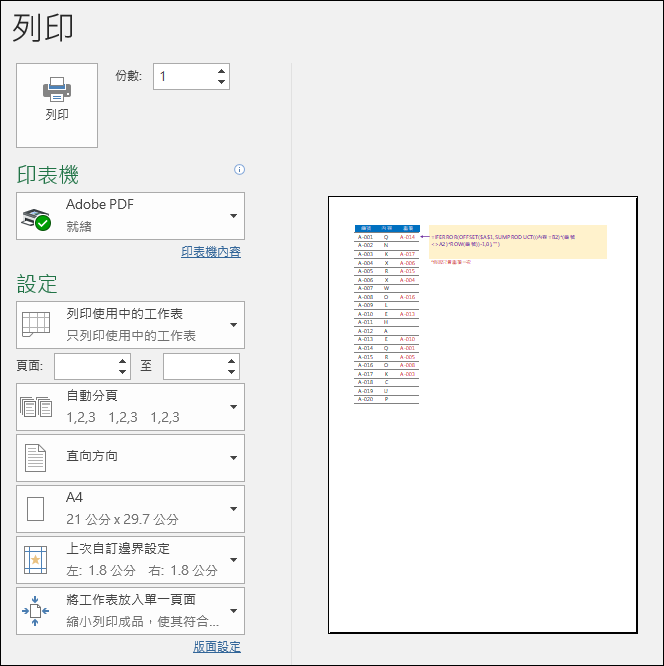 設定或清除工作表上的列印範圍 |
 設定或清除工作表上的列印範圍 |  設定或清除工作表上的列印範圍 |  設定或清除工作表上的列印範圍 |
 設定或清除工作表上的列印範圍 |  設定或清除工作表上的列印範圍 |  設定或清除工作表上的列印範圍 |
 設定或清除工作表上的列印範圍 |  設定或清除工作表上的列印範圍 |  設定或清除工作表上的列印範圍 |
 設定或清除工作表上的列印範圍 |  設定或清除工作表上的列印範圍 | 設定或清除工作表上的列印範圍 |
 設定或清除工作表上的列印範圍 | 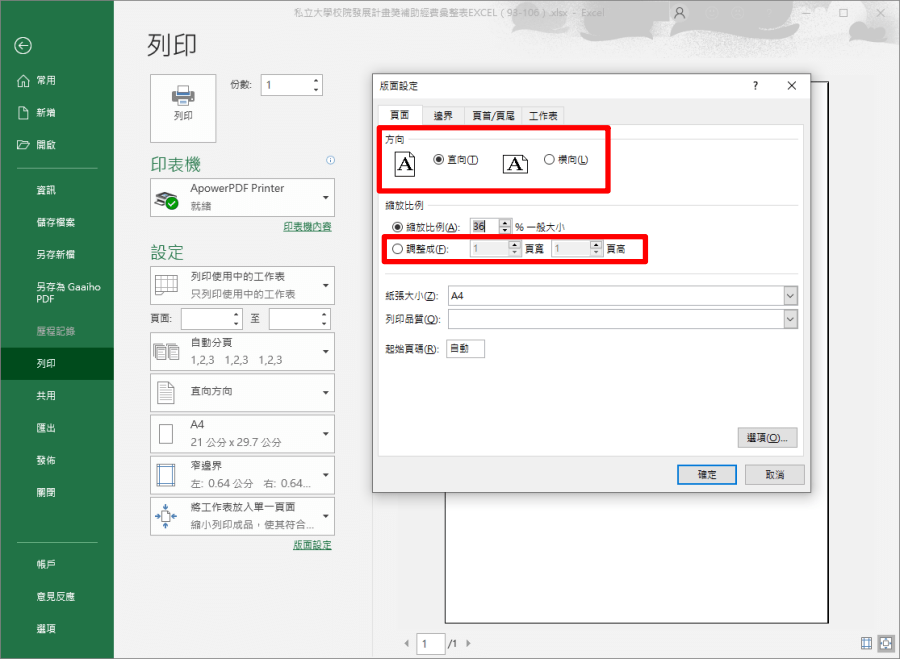 設定或清除工作表上的列印範圍 |  設定或清除工作表上的列印範圍 |
 設定或清除工作表上的列印範圍 |  設定或清除工作表上的列印範圍 |  設定或清除工作表上的列印範圍 |
 設定或清除工作表上的列印範圍 |  設定或清除工作表上的列印範圍 |  設定或清除工作表上的列印範圍 |
 設定或清除工作表上的列印範圍 |  設定或清除工作表上的列印範圍 | 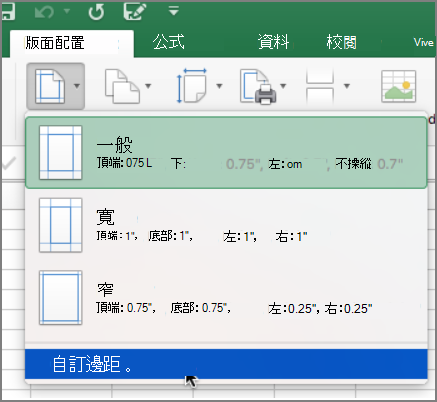 設定或清除工作表上的列印範圍 |
 設定或清除工作表上的列印範圍 | 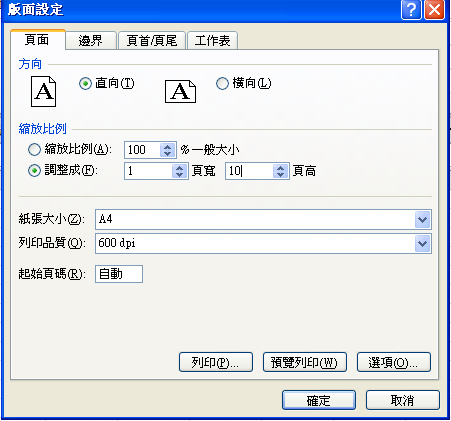 設定或清除工作表上的列印範圍 |  設定或清除工作表上的列印範圍 |
 設定或清除工作表上的列印範圍 |  設定或清除工作表上的列印範圍 |  設定或清除工作表上的列印範圍 |
 設定或清除工作表上的列印範圍 |  設定或清除工作表上的列印範圍 | 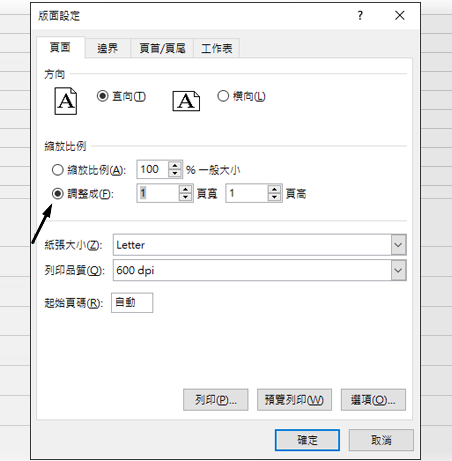 設定或清除工作表上的列印範圍 |
 設定或清除工作表上的列印範圍 |  設定或清除工作表上的列印範圍 |  設定或清除工作表上的列印範圍 |
 設定或清除工作表上的列印範圍 |  設定或清除工作表上的列印範圍 |  設定或清除工作表上的列印範圍 |
 設定或清除工作表上的列印範圍 |  設定或清除工作表上的列印範圍 |  設定或清除工作表上的列印範圍 |
 設定或清除工作表上的列印範圍 |  設定或清除工作表上的列印範圍 |  設定或清除工作表上的列印範圍 |
 設定或清除工作表上的列印範圍 |  設定或清除工作表上的列印範圍 |  設定或清除工作表上的列印範圍 |
 設定或清除工作表上的列印範圍 |  設定或清除工作表上的列印範圍 |  設定或清除工作表上的列印範圍 |
 設定或清除工作表上的列印範圍 |  設定或清除工作表上的列印範圍 |  設定或清除工作表上的列印範圍 |
 設定或清除工作表上的列印範圍 |  設定或清除工作表上的列印範圍 |  設定或清除工作表上的列印範圍 |
 設定或清除工作表上的列印範圍 |  設定或清除工作表上的列印範圍 |  設定或清除工作表上的列印範圍 |
 設定或清除工作表上的列印範圍 | 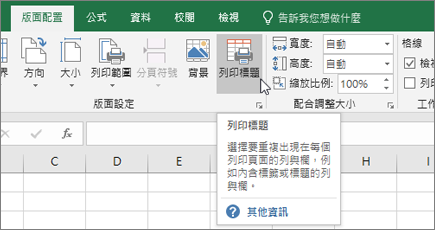 設定或清除工作表上的列印範圍 |  設定或清除工作表上的列印範圍 |
 設定或清除工作表上的列印範圍 | 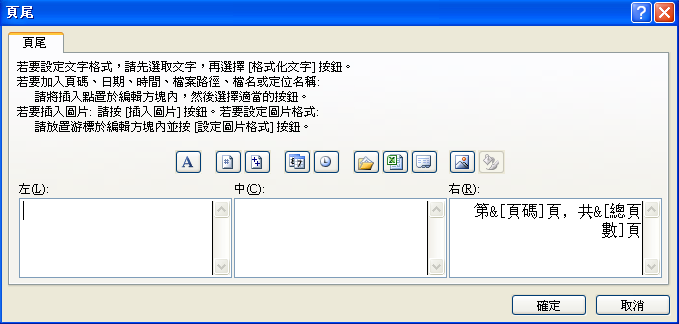 設定或清除工作表上的列印範圍 |  設定或清除工作表上的列印範圍 |
 設定或清除工作表上的列印範圍 |  設定或清除工作表上的列印範圍 |  設定或清除工作表上的列印範圍 |
 設定或清除工作表上的列印範圍 |  設定或清除工作表上的列印範圍 |  設定或清除工作表上的列印範圍 |
 設定或清除工作表上的列印範圍 |  設定或清除工作表上的列印範圍 |  設定或清除工作表上的列印範圍 |
 設定或清除工作表上的列印範圍 | 設定或清除工作表上的列印範圍 | 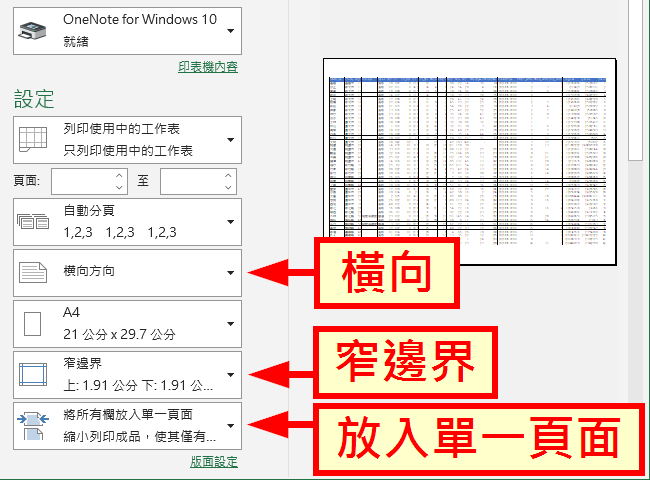 設定或清除工作表上的列印範圍 |
 設定或清除工作表上的列印範圍 |  設定或清除工作表上的列印範圍 |  設定或清除工作表上的列印範圍 |
 設定或清除工作表上的列印範圍 |  設定或清除工作表上的列印範圍 |  設定或清除工作表上的列印範圍 |
 設定或清除工作表上的列印範圍 |  設定或清除工作表上的列印範圍 |  設定或清除工作表上的列印範圍 |
 設定或清除工作表上的列印範圍 |  設定或清除工作表上的列印範圍 |  設定或清除工作表上的列印範圍 |
 設定或清除工作表上的列印範圍 |
算表 Excel列印邊界 +收藏 分享 怎么让excel表格跨页合并了单元格打印时最底下的边线老没有 我来告诉你们正确答案吧 第一步:在视图中把把显示网格线钩掉 第二部:把你需要显示的格子加上边框 标签: excel打印出来的表格缺少外面的一根边框线,如何解决? , excle边框缺一块 微信扫
Incoming Term: excel 影印边界,


0 件のコメント:
コメントを投稿